

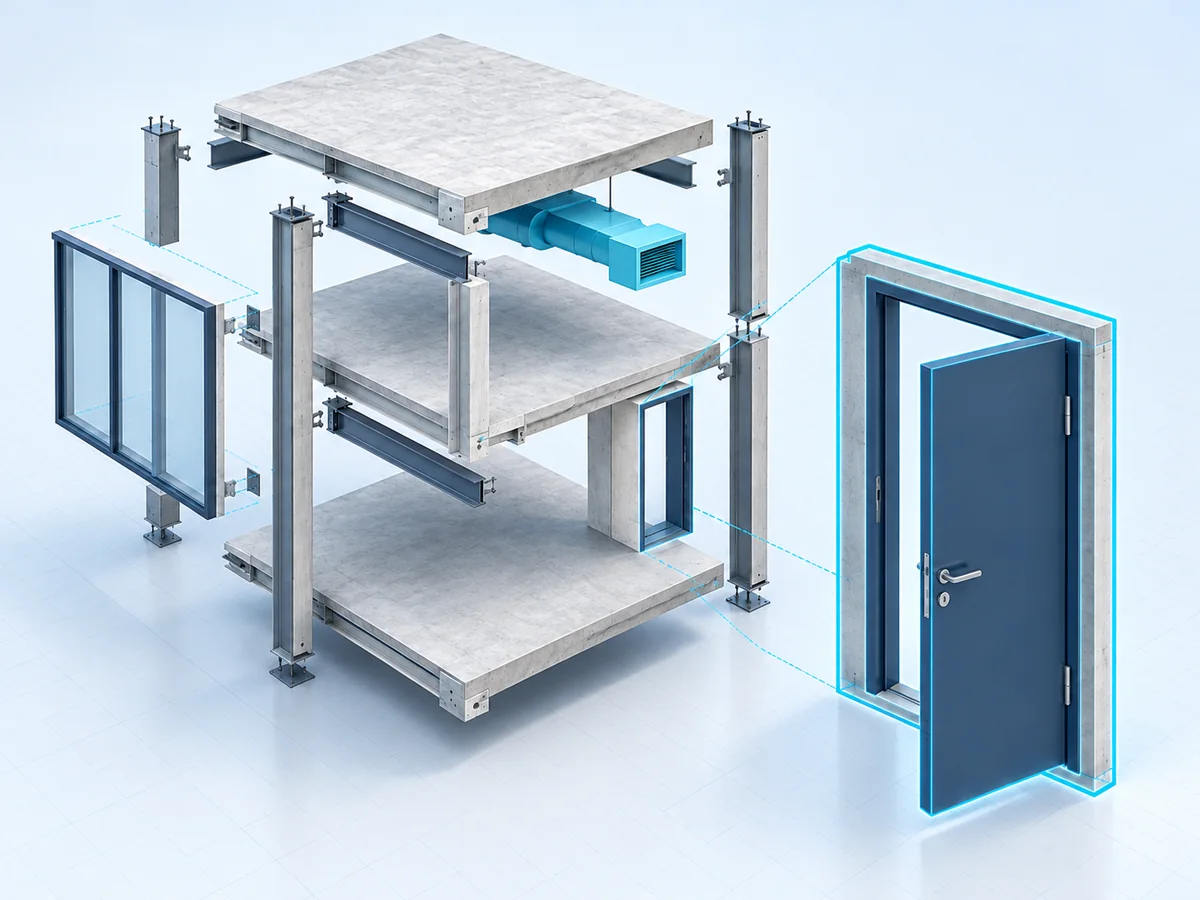
Röviden: Az IFC-nézegetővel akkor is megnyithatsz és megvizsgálhatsz egy BIM-modellt, ha nem használod a tervezők modellezőszoftverét. A myPlan.cloudban mindez böngészőből működik: körbejárhatod az épületet, megnézheted a szakági elemeket, metszetet készíthetsz, mérhetsz, és elolvashatod a fájlban szereplő elemadatokat. A modellhez a projektben beállított jogosultságaid szerint férsz hozzá.
Ha például azt szeretnéd tisztázni, merre halad egy légcsatorna, nem feltétlenül kell újabb rajzokat megnyitnod. A 3D modellben megkeresheted az érintett területet, elfordíthatod a nézetet, és külön is megnézheted a gépészeti elemeket. A tervlap továbbra is fontos, de a térbeli nézet könnyebben érthetővé teheti azt, ami az alaprajzon még kérdéses.
Ehhez nem kell BIM-modellezővé válnod. Az építésvezetőnek, a projektvezetőnek és a szakipari csapatnak más kérdései lehetnek, mint a modell készítőjének. Egy megfelelő IFC-nézegető abban segít, hogy az átadott modellt ezekhez a kérdésekhez is használni tudjátok.
Mi az IFC-modell, és miért hasznos a projektcsapatnak?
Egy közös formátum a különböző tervezőprogramok között
Az IFC az Industry Foundation Classes rövidítése. Nyílt, gyártófüggetlen szabvány, amellyel az építmény geometriája és a hozzá kapcsolódó adatok különböző alkalmazások között átadhatók. A szakmai hátteréről a buildingSMART IFC-ismertetőjében olvashatsz.
A gyakorlatban ez például úgy néz ki, hogy a tervező Revitben elkészíti a modellt, majd IFC-fájlként exportálja. Te pedig egy kompatibilis nézegetőben megnyitod. Nem kell ugyanabban a programban dolgoznotok ahhoz, hogy az átadott modellt meg tudd vizsgálni.
A 3D forma mögött adatok is lehetnek
Egy ajtó a modellben nem feltétlenül csak egy térbeli alakzat. Méretek, azonosítók, anyagjellemzők és más műszaki tulajdonságok is tartozhatnak hozzá. Ugyanez igaz a falakra, födémekre vagy gépészeti elemekre.
Hogy ezekből mit látsz, azt a forrásmodell és az exportbeállítások is meghatározzák. Ha egy adat nem került bele az IFC-fájlba, a nézegető nem tudja előállítani. Ezt érdemes már a modell átadásakor egyeztetni, különösen akkor, ha konkrét tulajdonságokra lesz szükséged.
Mit tudsz megnézni egy IFC-nézegetőben?
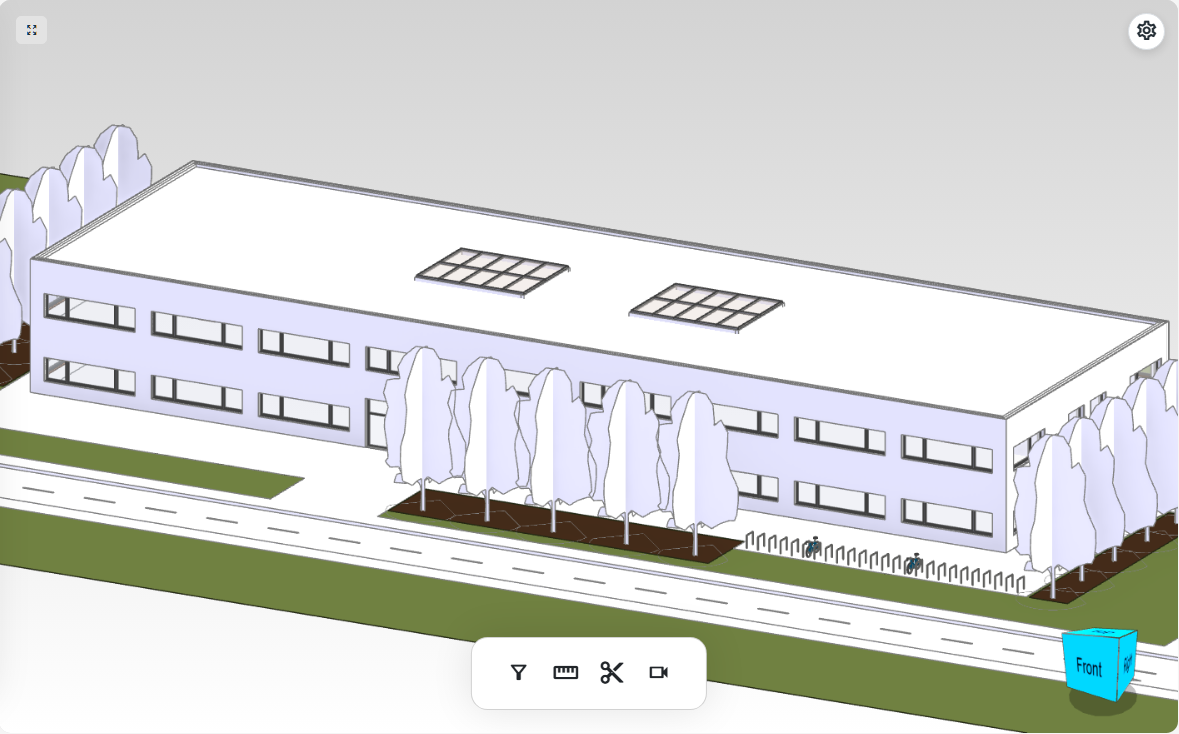
Először nézd meg az épület egészét
Egy új modellnél jó kiindulópont a külső 3D nézet. Innen átláthatod az épület tömegét, a szinteket és a terek kapcsolatát, mielőtt egy részletbe belemerülnél. Ha nem te készítetted a modellt, ez a rövid körbenézés segít tájékozódni.
Menj közelebb ahhoz a részlethez, amelyik érdekel
A modell forgatásával, mozgatásával és nagyításával a saját kérdésedhez igazíthatod a nézetet. Ha egy csomópontot az egyik irányból takar valami, nézd meg másik oldalról. Egy belső tér vagy egy kiválasztott elem vizsgálatához sem kell a teljes épületet egyszerre a képernyőn tartanod.
Szűrd ki azt, amire éppen nincs szükséged
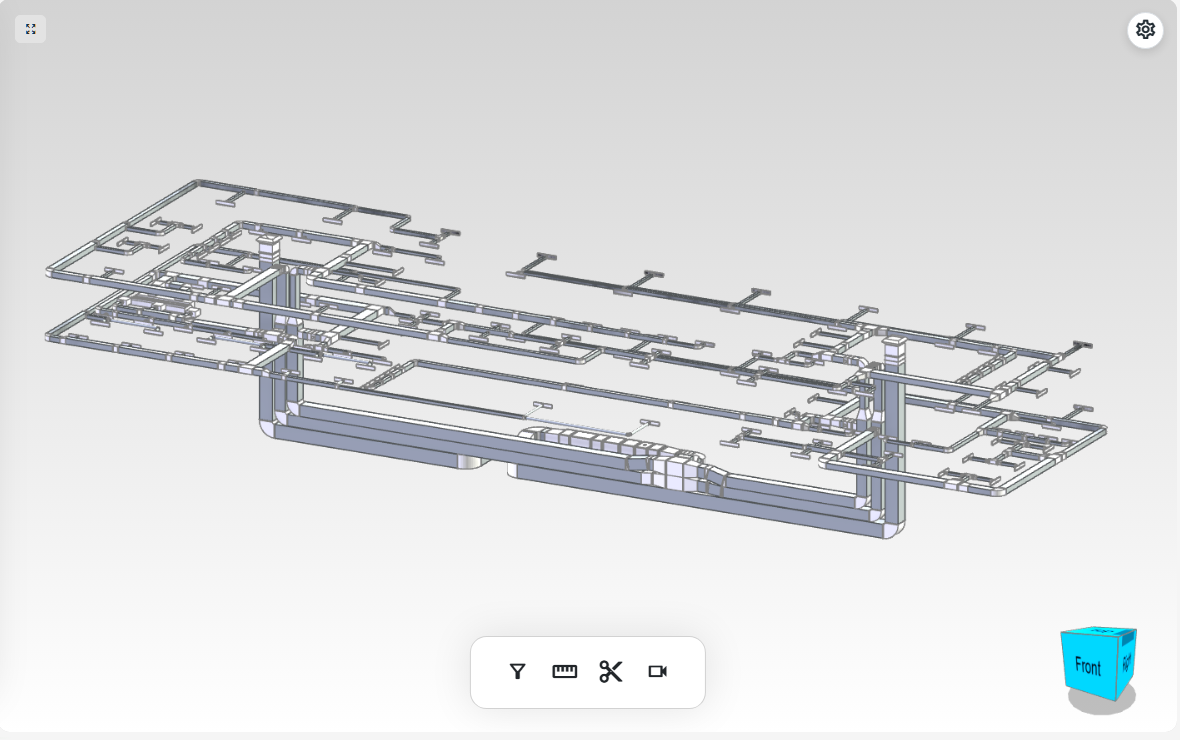
Egy részletes modellben könnyű elveszni a sok egymást takaró elem között. Ha például a légtechnika nyomvonalát keresed, a szerkezet és az építészeti elemek átmeneti elrejtése áttekinthetőbbé teheti a nézetet.
A myPlan.cloudban kiválaszthatod a megjelenő szakági modelleket vagy elemeket. Megnézheted őket külön, majd ismét közös nézetbe hozhatod a szükséges IFC-fájlokat.
Metszettel nézz a takarásban lévő részek mögé
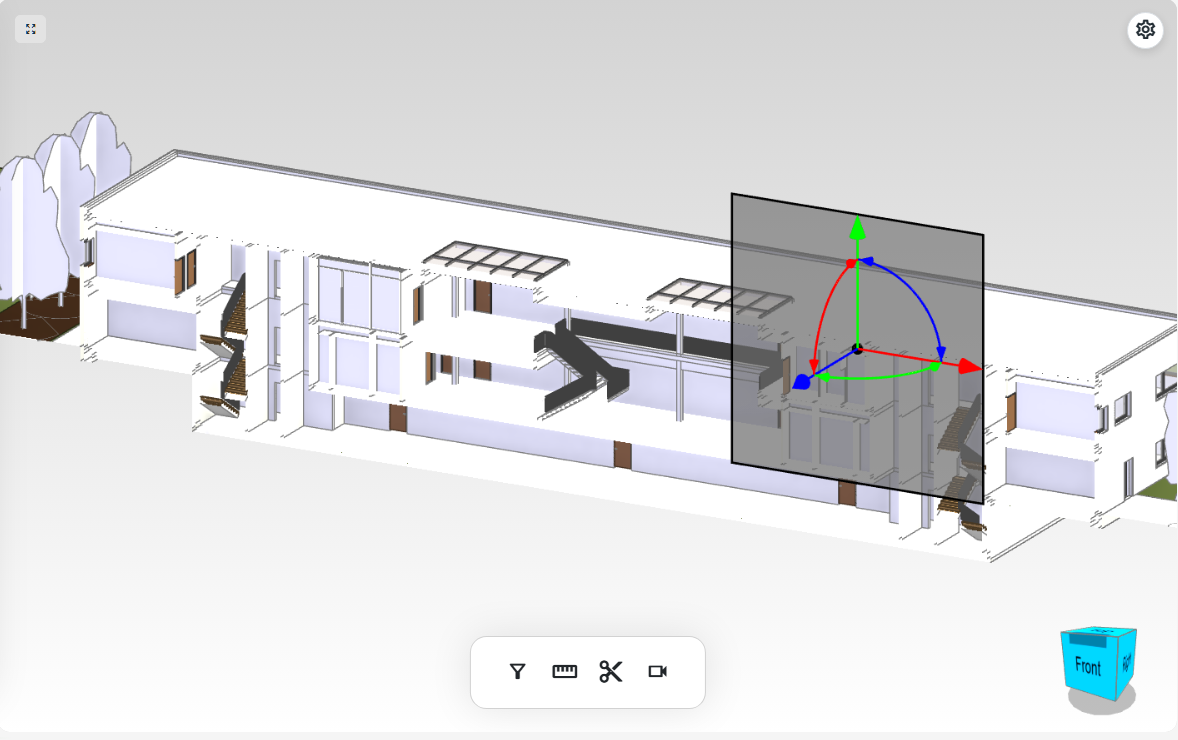
Ha a külső fal eltakarja a keresett részletet, egy metszősíkkal feltárhatod az épület belsejét. A sík helyét és irányát ahhoz a ponthoz igazíthatod, amelyet vizsgálni szeretnél. Így nem csak a tervdokumentációban előre elkészített metszetekből indulhatsz ki.
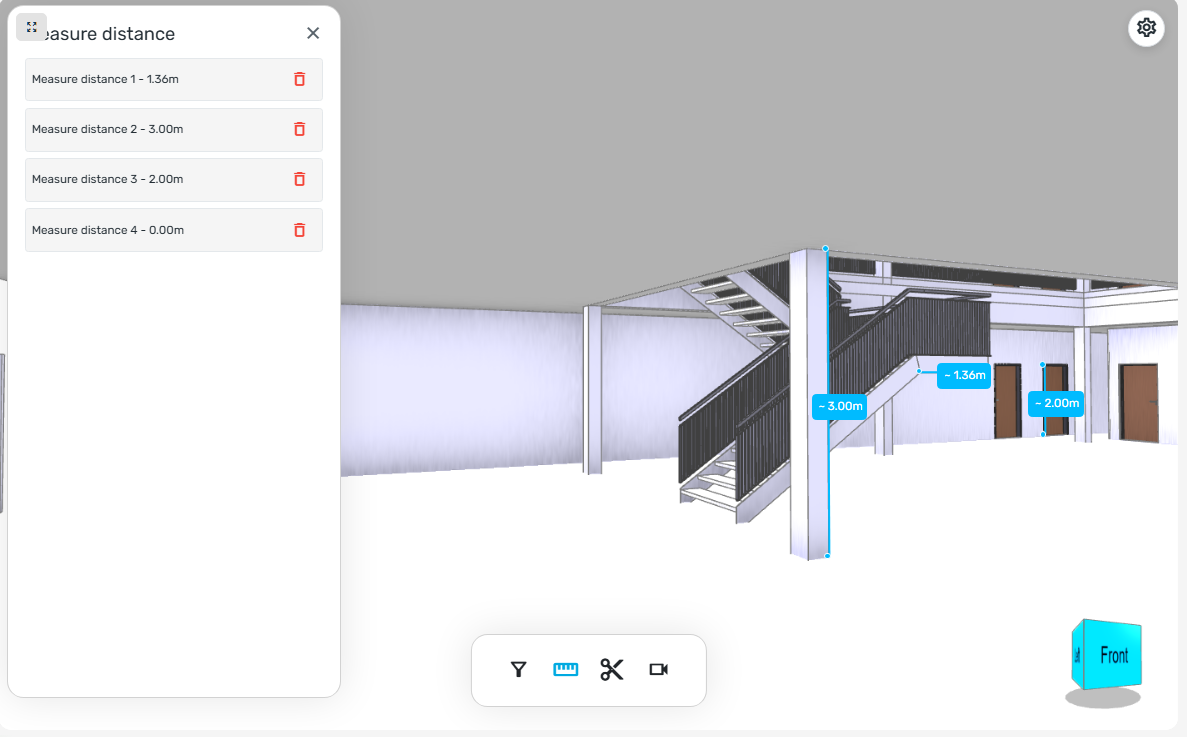
Mérj rá a kérdéses távolságra
Előfordulhat, hogy egy méret nincs feltüntetve az éppen megnyitott tervlapon. A myPlan.cloud virtuális mérőeszközével ilyenkor két kijelölt pont között mérhetsz a modellben.
Az eredményt viszont modelladatként kezeld. A pontosság a geometriától és a kijelölt pontoktól is függ; ha a munkához helyszíni méretellenőrzés szükséges, azt a nézegetőben végzett mérés nem váltja ki.
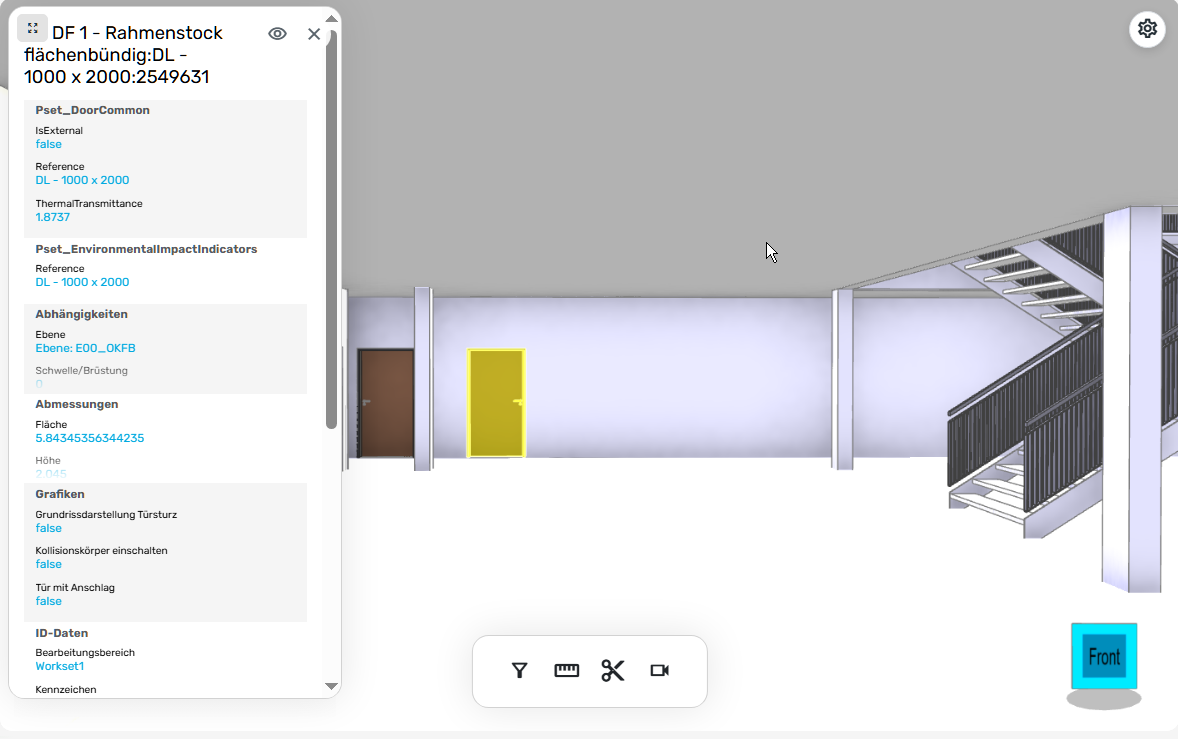
Kattints az elemre, és nézd meg az adatlapját
Ha egy ajtó vagy más elem tulajdonságai érdekelnek, jelöld ki a modellben. A hozzá tartozó adatlap megmutathatja például a méreteket, az azonosítókat vagy az anyagjellemzőket. A kiemelés és a kiválasztott elemre fókuszáló nézet abban segít, hogy egyértelmű legyen, melyik objektum adatait olvasod.
Vidd tovább az elemadatokat egy táblázatba
Ha a modellben látott adatokkal tovább dolgoznál, a myPlan.cloudból az IFC-modell elemadatai XLSX-formátumban is exportálhatók. A táblázat további ellenőrzésekhez vagy számításokhoz használható.
Felhasználás előtt nézd át, mi került az exportba. A hiányzó modelladat ettől a lépéstől nem jelenik meg, és azt is érdemes ellenőrizni, hogy a táblázat tartalma megfelel-e annak a feladatnak, amelyhez használni szeretnéd.
Nézd együtt a szakági modelleket
Külön megjelenítve jól követhető egy csővezeték vagy légcsatorna. Közös nézetben viszont az is látszik, hogyan viszonyulnak egymáshoz. Ha egy kereszteződés gyanúsnak tűnik, közelebb mehetsz, és másik irányból is megvizsgálhatod.
Ez vizuális ellenőrzés. Több modell közös megjelenítése önmagában nem jelent automatikus ütközésvizsgálatot.
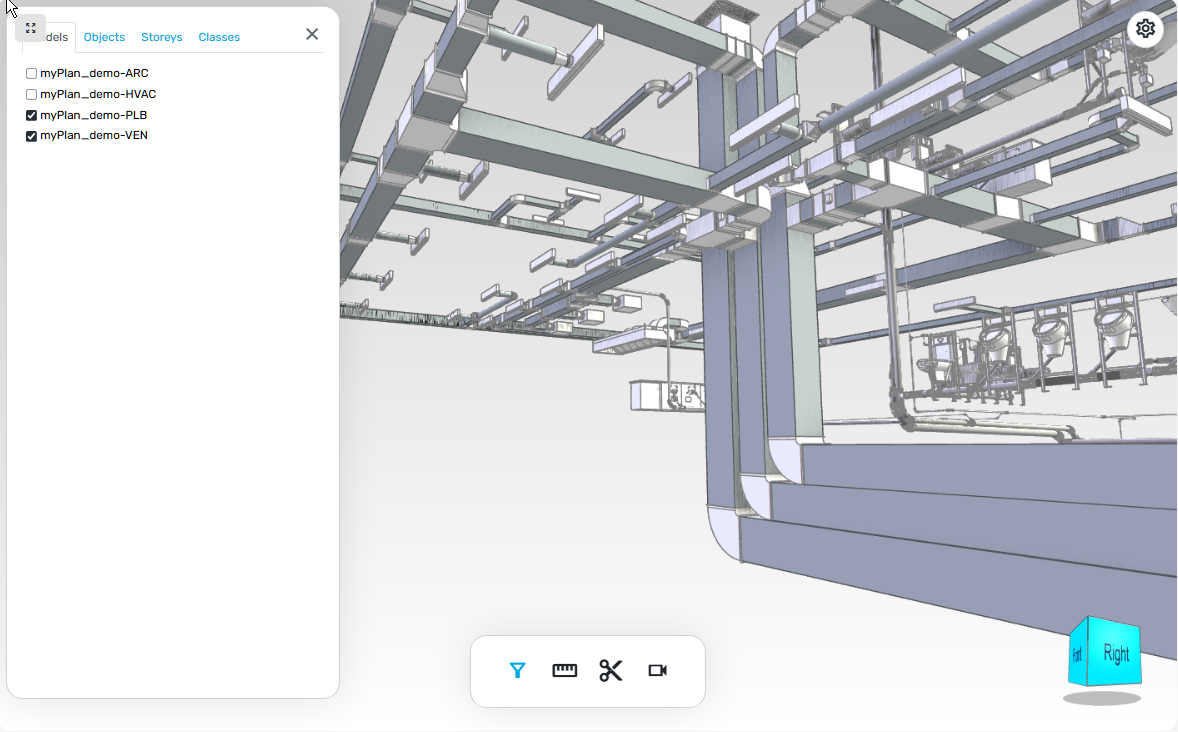
A képernyőképeken a bemutatómodell szerepel. A felületen olvasható elemelnevezések a modell eredeti adataihoz tartoznak.
Hogyan nyithatsz meg egy IFC-fájlt online?
A myPlan.cloudban az IFC-fájlt a projekt dokumentumai közé töltheted fel, majd a beépített BIM-nézegetőben nyithatod meg. A megtekintéshez nem kell külön modellezőprogramot telepítened: egy böngészőre, internetkapcsolatra és a megfelelő hozzáférésre van szükséged.
A böngészős nézegető funkcióinak tömör összefoglalóját az IFC viewer és BIM-nézegető oldalon találod.
Nézegetéshez vagy tervezéshez keresel eszközt?
Ha a célod az, hogy megérts egy átadott modellt, egy nézegető lehet a megfelelő választás. Ha a tervezett megoldást szeretnéd módosítani, más feladatról beszélünk. A két eszköztípus szerepét érdemes különválasztani.
| Szempont | BIM-modellező alkalmazás | Böngészős IFC-nézegető |
|---|---|---|
| Fő feladat | A modell létrehozása és szerkesztése | Az átadott modell megtekintése és vizsgálata |
| Tipikus felhasználó | Tervező vagy modellező szakember | Projektvezető, építésvezető és más jogosult résztvevő |
| Elérhető adatok | A forrásmodellben kezelt információk | Az IFC-exportban szereplő, támogatott információk |
| Változtatások | A tervezett megoldás módosítása | Nézet, szűrés, metszet és mérés a vizsgálathoz |
Az IFC nem minden alkalmazásban kizárólag olvasható formátum. A myPlan.cloud IFC-nézegetőjében azonban a modell megtekintésére és vizsgálatára használod az eszközöket. A tervezési módosítások jellemzően a modellezőalkalmazásban történnek, és utánuk új IFC-export készül.
Hogyan oszd meg az IFC-modellt a többiekkel?
Legyen egyértelmű helye a projekt dokumentációjában
Ha a modell több e-mailben és különböző fájlmásolatokban kering, könnyen kérdésessé válhat, ki melyik változatot nyitotta meg. Az IFC modellek megosztása ezért nem csak a fájl továbbküldéséről szól.
A myPlan.cloudban a modelleket a kijelölt dokumentummappákban tarthatjátok, a tervlapok és más projektanyagok mellett. Így a csapat tudja, hol keresse a modellfájlokat.
A hozzáférés mellett a modellváltozatot is tisztázzátok
Feltöltéskor jelöld következetesen a szakágat és a modellváltozatot, majd ellenőrizd a résztvevők hozzáférését. Az IFC-fájlokat a kiosztott jogosultságaik szerint érhetik el.
Van még egy fontos különbség: a legutóbb feltöltött modell nem automatikusan a kivitelezésre jóváhagyott változat. A csapatnak azt is tudnia kell, melyik verzió milyen célra használható. Ezt a közös tárhely önmagában nem dönti el helyettetek.
Az IFC-modell megtekintésének lépései a myPlan.cloudban
- Készíts helyet a modellnek. Válaszd ki a dokumentummappát, és állítsd be, kik férhetnek hozzá.
- Töltsd fel az IFC-fájlt. Várd meg a feldolgozást. Egy nagyobb vagy összetettebb modell konverziója időt igényelhet.
- Nyisd meg a nézegetőt. Nézz körül a modellben, hogy megtaláld az érintett szintet vagy területet.
- Szűkítsd a nézetet. Jelenítsd meg azokat a szakágakat és elemeket, amelyekre a kérdésedhez szükséged van.
- Vizsgáld meg a részletet. Készíts metszetet, mérj két pont között, vagy nyisd meg a kiválasztott elem adatlapját.
- Ha szükséges, exportálj. Az elemadatokat XLSX-ben is továbbviheted; használat előtt ellenőrizd a táblázat tartalmát.
Mire érdemes figyelni használat közben?
Egy nagy modellnél hagyj időt a feldolgozásra
Egy IFC-fájl megnyitása nem mindig azonnali. A méret és az összetettség a feldolgozási időt is befolyásolja, a nézegetés közbeni használhatóság pedig az eszközödtől és a kapcsolattól is függhet. Ha túl zsúfolt a nézet, először szűrj: nem kell minden elemet egyszerre látnod.
Ha hiányzik egy adat, nézd meg az exportot is
Egy üres tulajdonságmező nem feltétlenül a nézegető hibája. Lehet, hogy az adat már az IFC-fájlba sem került bele. Ilyenkor a modell készítőjével érdemes egyeztetni, mit tartalmaz a forrásmodell, és milyen beállításokkal készült az export.
Az Autodesk IFC-export dokumentációja például külön beállításokat ír le a tulajdonságkészletek és mennyiségek átadására.
A modell mellett a tervlapot és a státuszt is ellenőrizd
A 3D nézet sok részletet érthetőbbé tesz, de egy kivitelezési döntéshez nem mindig elég önmagában. Nézd meg a vonatkozó tervlapokat, a modell státuszát, és végezzétek el a szükséges szakmai ellenőrzést is.
Gyakori kérdések az IFC-nézegetőről
Kell Revit az IFC-fájl megnyitásához?
Nem, egy kompatibilis IFC-nézegetővel az eredeti modellezőprogram nélkül is megnyithatod az átadott modellt. A myPlan.cloudban böngészőből nézheted meg.
Akkor is használhatom, ha nem vagyok BIM-szakember?
Igen. Projektvezetőként, építésvezetőként vagy más jogosult résztvevőként is körbejárhatod a modellt és megvizsgálhatod a részleteket. A navigációhoz kell némi gyakorlat; a műszaki adatok értelmezéséhez pedig az adott kérdésnek megfelelő szakmai tudás.
Át tudom szerkeszteni a tervet a myPlan.cloud nézegetőjében?
A bemutatott eszközök megtekintésre és vizsgálatra valók. Attól, hogy elrejtesz egy elemet, metszetet készítesz vagy másik nézetre váltasz, a tervezett épület nem változik meg.
Miért nem találok minden tulajdonságot az elem adatlapján?
Csak az IFC-fájlban szereplő, a nézegető által támogatott adatok jelenhetnek meg. Ha valami hiányzik, először a forrásmodellt és az exportbeállításokat ellenőrizd.
Több szakági IFC-modellt is megnyithatok együtt?
Igen, a myPlan.cloudban több szakági modell közös nézetben is megjeleníthető. Így vizuálisan megnézheted például a csövek és légcsatornák egymáshoz viszonyított helyzetét.
Miért kell várnom, mielőtt megnyílik a modell?
A feltöltött IFC-fájlt előbb fel kell dolgozni és konvertálni. Ennek ideje többek között a fájl méretétől és a modell összetettségétől függ.
Kapcsolódó BIM-útmutatók
- Mi az a BIM? Az épületinformációs modellezés érthetően az építőiparban – ha a BIM alapjait szeretnéd áttekinteni.
- BIM-alapú feladatkezelés a myPlan.cloudban – ha azt néznéd meg, hogyan kapcsolódhat egy kivitelezési feladat a modellhez.
- Építési feladatok nyomon követése a rögzítéstől az ellenőrzésig – ha a teljes feladatfolyamat érdekel, tervlapos és modellhivatkozással.
Szeretnéd megnézni, hogyan használná a csapatod az IFC-nézegetőt?